手順どおりに入れても、すぐ数字が見られるとは限りません。このブログでも、GA4のタグは配信されているページの中に入っていて、測定IDもデータストリームと一致しているのに、イベントが記録されない時期がありました。確認した順番は、①公開後のページのHTMLにタグが本当に入っているか ②測定IDがストリームのものと同じか ③サーバー側で読み込みを止める設定(CSPやRocket Loaderなど)が入っていないか ④自分の見ているブラウザに広告ブロッカーが入っていないか、です。①〜③に問題がなければ、設定ではなくまだ人が来ていないか、自分の閲覧が計測されていないかを疑う番になります。
ブログを始めたら、できるだけ早く入れておきたいのがGA4(Googleアナリティクス4)です。私もこのブログを立ち上げてすぐに設定しました。設定方法から見方まで、実際に使いながら解説します。
立ち上げ初期はアクセスがほぼゼロで、GA4を開いても見るデータがほとんどありませんでした。それでも"アクセスが0のうちに設定を済ませておく"のが正解です。増え始めてから慌てて入れると、それまでのデータが取れないからです。最初の数字が0でも気にせず、まず入れておきましょう。
GA4とは?旧UAとの違い
GA4(Googleアナリティクス4)は2020年に登場した、Googleのアクセス解析ツール(どれだけ読まれたかを調べる道具)です。旧バージョン(UA)は2023年にサービス終了し、現在はGA4が標準になっています。
- リアルタイムのアクセス数
- どの記事が読まれているか
- どこから読者が来ているか(Google検索・SNS・直接など)
- 読者が読んでいる時間・とちゅうで帰った割合
- スマホ・PCの比率
GA4の設定手順【5ステップ】
「Googleアナリティクス」で検索してアクセス。Googleアカウントでログインします。初回は「測定を開始」ボタンをクリック。
アカウント名(ブログ名など)を入力。次にプロパティ名(例:AI Blog Start)、タイムゾーン(日本)、通貨(円)を設定します。
「ウェブ」を選択し、ブログのURLとストリーム名を入力。「ストリームを作成」でG-XXXXXXXXXXという「測定ID」が発行されます。これをコピーします。
「Site Kit by Google」プラグイン(無料)をインストールして有効化。画面の案内にそってGoogleアカウントと連携するだけで自動設定完了。手動の場合は「Google タグマネージャー」経由でも設置できます。
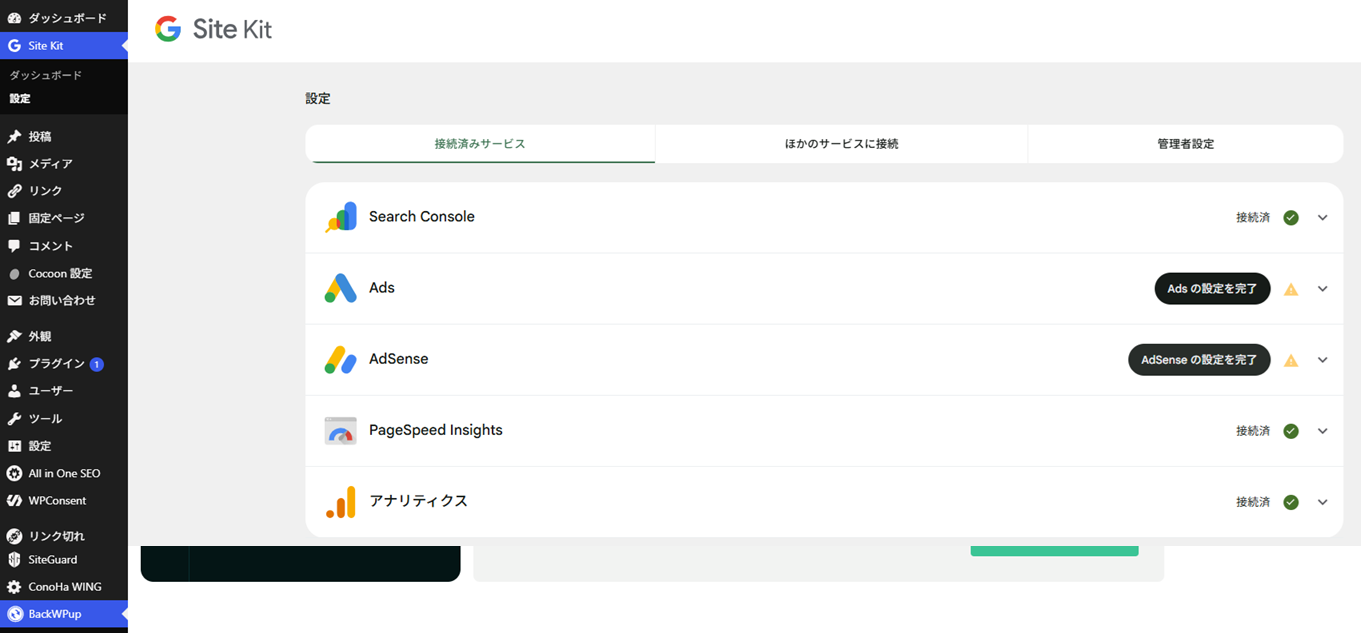
設置後、GA4の「リアルタイム」レポートを開きながら自分のブログにアクセス。自分のアクセスが数えられていれば設定完了です。
GA4の基本レポートの見方
「集客」レポート
どこから読者が来ているかを確認できます。「Organic Search」はGoogle検索から、「Social」はSNSから来た読者です。
「エンゲージメント」レポート
どの記事が読まれているか確認できます。表示回数が多い記事を分析して、同じテーマの記事を増やしましょう。
ブログ初心者が確認すべき3つの数値
- セッション数:何回ブログが訪問されたか
- ユーザー数:何人の読者が来たか
- 平均エンゲージメント時間:読者がどのくらい読んでいるか(2分以上が目安)
設定後すぐやっておくべき2つの初期設定
計測が動き始めたら、データが正確になるよう次の2つを設定してください。後からでは過去データに反映されません。
- 自分のアクセスを除外する — 開設直後はアクセスの大半が自分です。「管理」→「データストリーム」→「タグ設定を行う」→「内部トラフィックの定義」で自宅のIPアドレスを登録し、「データフィルタ」で内部トラフィックを除外に設定します。これをしないと「読まれている」と勘違いしたまま運営することになります。
- データ保持期間を14ヶ月に変更する — 初期設定は2ヶ月で、前年比較ができません。「管理」→「データの収集と修正」→「データの保持」で14ヶ月に変更します(無料版の最長)。
サーチコンソールと連携する
GA4とサーチコンソールを連携すると、GA4の画面内で検索された言葉のデータも見られるようになります。「管理」→「サービス間のリンク設定」→「Search Console のリンク」から数クリックで連携できます。
役割の違いを整理すると、サーチコンソールは「サイトに来る前」(検索での表示・クリック)、GA4は「サイトに来た後」(読んだページ・滞在時間)のデータです。両方そろって初めて読者の行動が一本の線で見えます。サーチコンソール側の使い方は「Googleサーチコンソールの使い方」で解説しています。
よくある質問
Q. 昔のブログ解説にあった「PV」はどこで見られますか?
GA4では「表示回数」という名前になりました。「レポート」→「エンゲージメント」→「ページとスクリーン」の「表示回数」列が、これまでの「PV」と同じものです。
Q. プラグインを使わずに設置できますか?
できます。STEP3で発行された測定IDを含む「Googleタグ(gtag.js)」のコードを、サイトの全ページの<head>内に貼り付ければ計測されます。WordPressならテーマの「カスタムHTML」挿入機能やテーマエディタで追加できますが、テーマ更新で消えることがあるため、初心者にはプラグイン経由が安全です。
Q. リアルタイムに自分のアクセスが出ません。
まず広告ブロッカー(ブラウザ拡張)を疑ってください。アナリティクスへの送信ごとブロックされます。次にシークレットモードで自分のサイトを開いて確認、それでも出なければ測定IDの貼り間違い(別プロパティのID)が定番の原因です。
📌 まとめ:GA4設定のポイント
- GA4はブログ開設と同時に設定する
- Site Kit by Googleプラグインで簡単設置
- 週1回レポートを確認して記事改善に活かす
- 読まれている記事のテーマで新記事を書く