「WordPressって難しそう…」「何から始めればいいか分からない」と感じていませんか?安心してください。2026年現在、ConoHa WINGの「簡単セットアップ」を使えば、サーバー契約からWordPress設置まで最短10分で完了します。さらにAIを使えば、初期設定や記事の書き方もすぐに分かります。
この記事では、ブログ未経験の方でも迷わず進められるよう、WordPressの開設手順をステップごとに丁寧に解説します。
- WordPressブログを開設するために必要なものと費用
- ConoHa WINGでのサーバー申し込み〜WordPress設置の全手順
- AIを使った初期設定・テーマ選びの効率的な進め方
- 開設後すぐにやるべき5つの設定
WordPressブログを始めるのに必要なもの
WordPressを始めるために必要なものは3つだけです。
- レンタルサーバー:ブログのデータを保存する場所(月1,000〜1,500円)
- ドメイン:ブログのURL(例:ai-blog-start.com)年間1,000〜2,000円。キャンペーンで初年度無料が多い
- WordPressソフトウェア:無料。サーバーから自動インストールできる
- ConoHa WING ベーシックプラン:月額 約1,000円(12ヶ月契約時)
- ドメイン:初年度無料キャンペーン利用で0円
- 合計:月約1,000円から始められる
ConoHa WINGを選ぶ理由
数あるレンタルサーバーの中で初心者に最もおすすめなのがConoHa WINGです。理由は3つあります。
① 表示速度が国内最速クラス
ページの表示速度はSEO(検索順位)に直結します。ConoHa WINGは国内最速クラスの処理能力を持っており、読者がストレスなく記事を読める環境を作れます。
② WordPress簡単セットアップが優秀
ConoHa WING独自の「WordPress簡単セットアップ」を使えば、サーバー申し込みと同時にドメイン取得・WordPress設置・SSL設定まで一括で完了します。複雑な操作は一切不要です。
③ サポートが充実している
電話・チャット・メールのサポートが揃っており、初心者が詰まりがちな場面でもすぐに相談できます。
手順①:ConoHa WINGに申し込む
「ConoHa WING」で検索し、公式サイトを開きます。「今すぐお申し込み」ボタンをクリックし、メールアドレスとパスワードを入力してアカウントを作成します。
料金プランの選択画面では、「WINGパック」のベーシックプランを選択し、契約期間は12ヶ月以上を選ぶと月額費用を抑えられます。初めてのブログなら12ヶ月がおすすめです。
「WordPress簡単セットアップ」の設定画面では以下を入力します:
・新規インストールを選択
・ドメイン名(例:ai-blog-start.com)を入力
・サイト名(ブログのタイトル)を入力
・WordPressのユーザー名・パスワードを設定
・テーマを選択(無料の「Cocoon」で十分)
氏名・住所・電話番号を入力し、クレジットカード情報を登録すれば申し込み完了です。数分後にWordPressの管理画面URLがメールで届きます。
手順②:WordPress管理画面にログインする
メールに記載された管理画面URL(例:https://あなたのドメイン/wp-admin)にアクセスし、設定したユーザー名とパスワードでログインします。ログインすると、次のようなダッシュボード(管理画面)が表示されます。
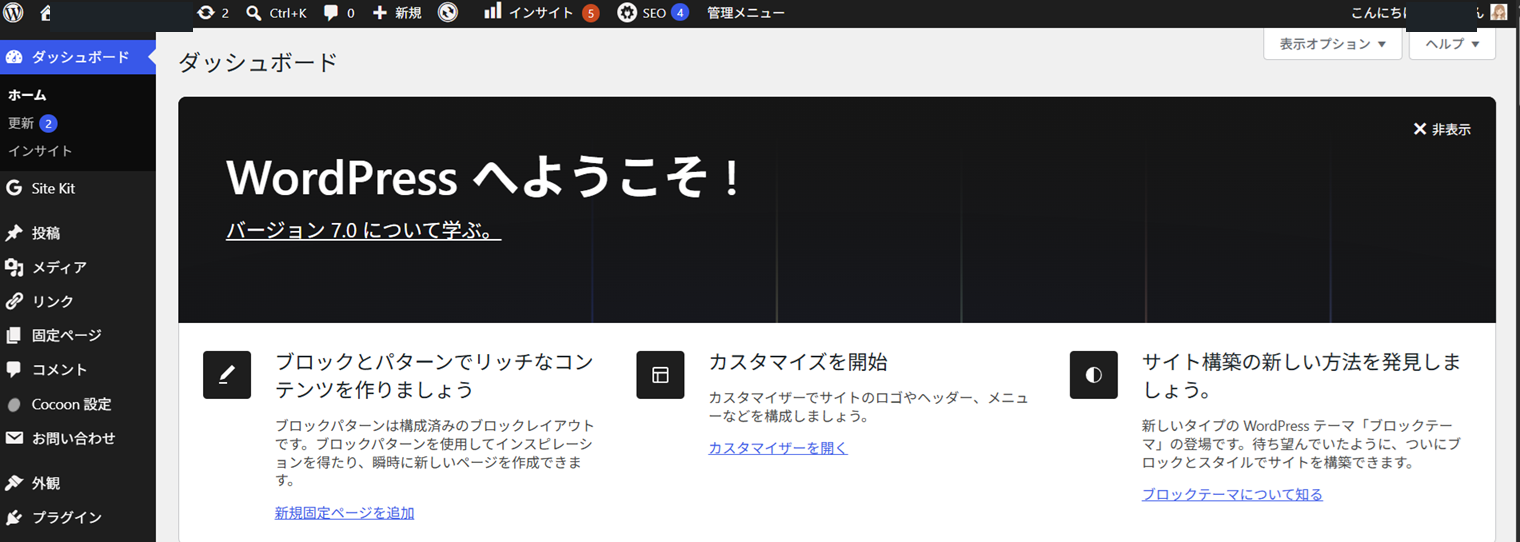
管理画面にログインしたら、サイトURLが「https://」で始まっているか確認してください。ConoHa WINGはSSL設定が自動で行われますが、まれに手動設定が必要な場合があります。設定場所:ConoHa WINGコントロールパネル → サイト管理 → サイトセキュリティ → SSL → 有効化
手順③:AIを使って初期設定を進める
WordPress設置後の初期設定は、AIに相談しながら進めると効率的です。ChatGPTやClaudeに次のように質問するだけで、必要な設定を教えてもらえます。
「WordPressを始めたばかりです。SEOに強いブログを作るために、最初にやるべき設定を順番に教えてください。ジャンルはAIブログ副業です。」
AIが「パーマリンク設定・プラグイン導入・プロフィール設定」など、優先度順に教えてくれます。
絶対にやるべき初期設定5つ
- パーマリンク設定:管理画面 → 設定 → パーマリンク → 「投稿名」を選択してSEOに強いURL構造に変更
- カテゴリー作成:記事を整理するカテゴリーを先に作っておく(例:AIツール・収益化・実践レポート)
- プロフィール設定:管理画面 → ユーザー → プロフィールに名前・自己紹介を入力
- プラグイン導入:SEO系(All in One SEO)・バックアップ系(BackWPup)・セキュリティ系(SiteGuard)を最低限入れる
- サンプルページ削除:デフォルトで作成されているサンプル記事・固定ページを削除
手順④:テーマを選んでブログデザインを整える
WordPressのテーマはブログの見た目を決める「テンプレート」です。最初は無料テーマでOKです。
初心者におすすめの無料テーマ
- Cocoon:国内利用者No.1クラスの無料テーマ。日本語情報が豊富で初心者にぴったり
- Lightning:シンプルで使いやすい。カスタマイズしやすい構造
有料テーマが必要になるタイミング
月5万円以上の収益が安定してきたら、SEO機能・デザイン・表示速度に優れた有料テーマ(SWELL・THE THORなど)への移行を検討するのがおすすめです。最初は無料テーマで十分です。
手順⑤:AIで最初の記事を書いて公開する
WordPressの設定が完了したら、いよいよ記事を書きます。最初の1本はAIに構成から作ってもらいましょう。ChatGPTやClaudeに次のように指示します:
「AIブログについて初心者向けに解説する記事の構成を作ってください。キーワードは「AIブログとは」。H2見出し(大見出し)を5つ、各H2にH3(小見出し)を2〜3個お願いします。」
構成ができたら、各H2の内容を「600字で書いて」と指示して本文を生成。自分の言葉で加筆修正してWordPressに貼り付けて公開すれば完成です。