CanvaやAI生成のほかに、もうひとつやり方があります。このブログのアイキャッチは、Python(Pillow)で書いた自作のスクリプトで作っています。1200×630pxの背景に色のグラデーションを作り、そこにカテゴリ名とタイトルの文字を流し込むだけのものです。文字を書きかえて実行すれば1枚できるので、記事ごとにデザインを考える時間がかかりません。サイト全体の見た目もそろいます。プログラムに抵抗がなければ、この方法も選択肢に入ります。
AI画像生成ツール3選の比較
| ツール | 料金 | 品質 | 日本語対応 | おすすめ用途 |
|---|---|---|---|---|
| Canva AI | 無料〜月1,500円 | ★★★☆☆ | ◎ | ブログ・SNS全般 |
| Midjourney | 月10ドル〜 | ★★★★★ | △ | 高品質な画像が必要なとき |
| Adobe Firefly | 無料〜月680円 | ★★★★☆ | ○ | 商用利用が安心 |
Canva AIでアイキャッチを作る手順
Canva(canva.com)にアクセスしてGoogleアカウントで無料登録。左上の「作成」ボタンを押し、検索窓に「ブログバナー」と入力して選びます。サイズは自動で横長(2240×1260px)に設定されるので、そのままでOKです。
画面左上の入力欄に、作りたい画像のイメージ(プロンプト)を日本語で入力し、「生成」ボタンを押します。例:「明るいオフィスでパソコンを操作する若い男性、シンプルな背景、ブログ記事用のプロフェッショナルな雰囲気」
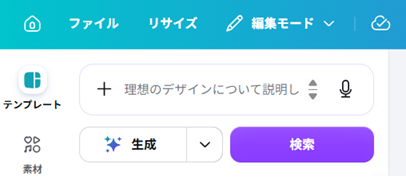
テンプレートには最初から仮のタイトル文字が入っています。それを自分の記事タイトルに書きかえるだけでOKです。色やロゴも好みに合わせて調整できます。Canvaのテンプレートを組み合わせると、プロレベルのアイキャッチが5分で完成します。
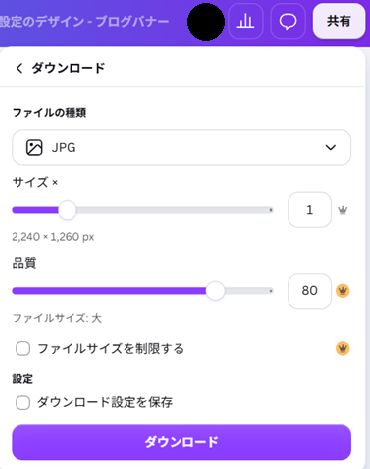
右上の「共有」→「ダウンロード」を選び、ファイルの種類を「JPG」にして「ダウンロード」ボタンを押します。ファイルサイズが大きいときは「品質」を少し下げると軽くなります。あとは使っているブログに画像をアップロードすればOKです(WordPressなら「アイキャッチ画像を設定」から)。
クリックされるアイキャッチの4原則
- タイトルを画像内に入れる:SNSで記事リンクをシェアしたとき、タイトルが画像の中にあると目にとまりやすい
- ブログのテーマカラーに統一する:記事ごとにバラバラにせず、同じカラーパレットで統一するとブランドになる
- 文字は少なく・大きく:スマホの小さな画面でも読めるサイズに(目安:全体の1/3以内の文字量)
- 気持ちが動く画像:「成功・解決・発見」を感じさせる明るい画像が読者の興味を引く
AIプロンプトでアイキャッチ画像を作る例文
副業・お金系:「コインと成長グラフ、明るい背景、ビジネスコンセプト、シンプルでクリーンなデザイン」
テクノロジー・AI系:「デジタル空間に浮かぶAIアイコン、青とシルバーの配色、近未来的、ミニマルデザイン」
ライフスタイル系:「コーヒーカップとノートパソコン、明るいカフェ、ナチュラルライト、温かみのある雰囲気」
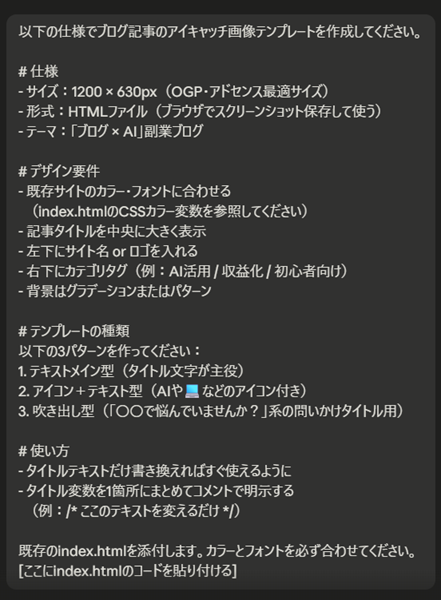
画像そのものを生成するだけでなく、「アイキャッチのテンプレートをAIに作らせる」という方法もあります。下は、ブログ用のアイキャッチ・テンプレートをAIに依頼したときの指示の一例です。サイズ・デザイン要件・テンプレートの種類まで具体的に伝えると、タイトルを差し替えるだけで使える土台が手に入ります。
AI生成画像の著作権と注意点
- Canva AI・Adobe Fireflyは商用利用OK(利用規約を確認)
- Midjourneyは有料プランで商用利用OK(無料プランは不可)
- 生成画像に実在人物・ブランドロゴが含まれないか確認する
- 類似画像が存在する可能性があるため、独自のテキストやロゴを追加すること
※ 無料プランあり
※ 無料プランあり
よくある質問
Q. アイキャッチ画像の最適なサイズは?
1200×630pxが標準です。これはOGP(SNSでシェアされたときの表示画像)と同じ比率なので、1枚作ればブログのアイキャッチとSNSシェア画像を兼用できます。ファイルサイズは圧縮して200KB以下に抑えると表示速度に響きません。記事づくりの流れ全体はAIで1記事30分で書く方法で説明しています。
Q. 毎回デザインを考えるのが大変です。
テンプレート化が正解です。Canvaで「背景+記事タイトル+カテゴリ別のアクセントカラー」のテンプレートを一度作れば、2記事目からはタイトル文字を差し替えるだけで1枚3分で作成できます。デザインの統一感はサイトの信頼感にも直結するので、毎回ゼロから作るより品質面でも有利です。
Q. AI生成の人物画像を使っても大丈夫ですか?
避けるのが無難です。実在の人物に似てしまった場合の肖像権リスクと、手指などの不自然さによる「AIで機械的に作ったサイト」という印象がデメリットです。アイキャッチには抽象的な背景・図形・イラスト調の画像を使う方が安全で、ブログの見た目も安定します。
Q. 画像にもSEO効果はありますか?
あります。ファイル名を内容の分かる英語(例:ai-blog-start.png)にし、alt属性(代替テキスト)に画像の説明を書いておくと、Google画像検索からの流入が生まれます。地味ですが積み重なる差です。
📌 まとめ:AI画像作成の始め方
- まず無料のCanva AIで試してみる
- プロンプトは日本語でOK・具体的に書くほど精度が上がる
- 生成した画像にテキストを追加してアイキャッチを完成させる
- 商用利用の可否を必ず確認する
- ブログのテーマカラーに統一してブランドを作る